Link
Mostra il dominio effettivo e segnala elementi come @, indirizzi IP, protocolli insoliti e percorsi che sembrano scaricare programmi. Non apre il link.
Vega Guard aiuta a riconoscere alcuni segnali di rischio in un link o in un file scelto da te. I controlli iniziali sono locali; una scansione con Microsoft Defender è facoltativa.
Versione iniziale, provata su Windows x64. L’archivio contiene script PowerShell e batch non firmati; non è un EXE o MSI.
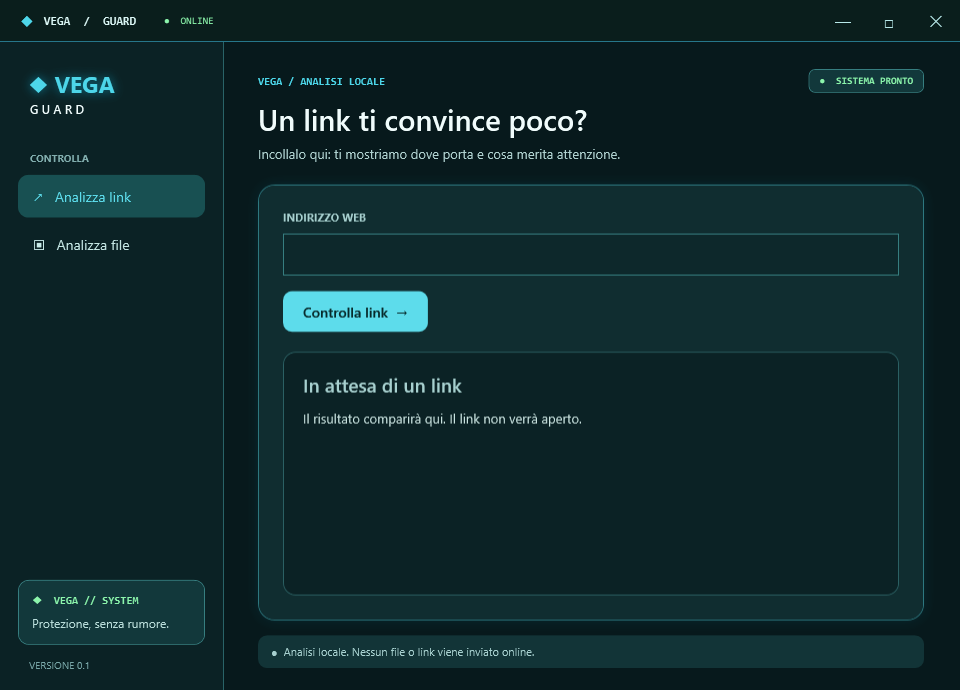
Mostra il dominio effettivo e segnala elementi come @, indirizzi IP, protocolli insoliti e percorsi che sembrano scaricare programmi. Non apre il link.
Legge nome, dimensione e SHA-256, controlla estensioni doppie, alcuni caratteri ingannevoli e l’intestazione MZ. Non esegue il file.
Se Microsoft Defender è disponibile, avvia la scansione del file scelto. Per il verdetto occorre consultare Sicurezza di Windows → Cronologia protezione.
Per disinstallare, apri %LOCALAPPDATA%\Programs\Vega Guard ed esegui Disinstalla Vega Guard.bat. Il README nello ZIP contiene le istruzioni complete e le soluzioni ai problemi comuni. Se Windows o le policy del PC bloccano gli script, non disattivare le protezioni: chiedi supporto all’amministratore del sistema.
Puoi confrontare questa impronta con quella del file ZIP scaricato. Su Windows: Get-FileHash -Algorithm SHA256 .\Vega-Guard-0.1-Windows.zip.
Test eseguiti: sintassi degli script, interfaccia, esempi innocui, estrazione dello ZIP, installazione e disinstallazione in cartelle isolate. Restano da verificare un PC pulito, SmartScreen, Windows 10/ARM, policy aziendali e la scansione Defender completa.
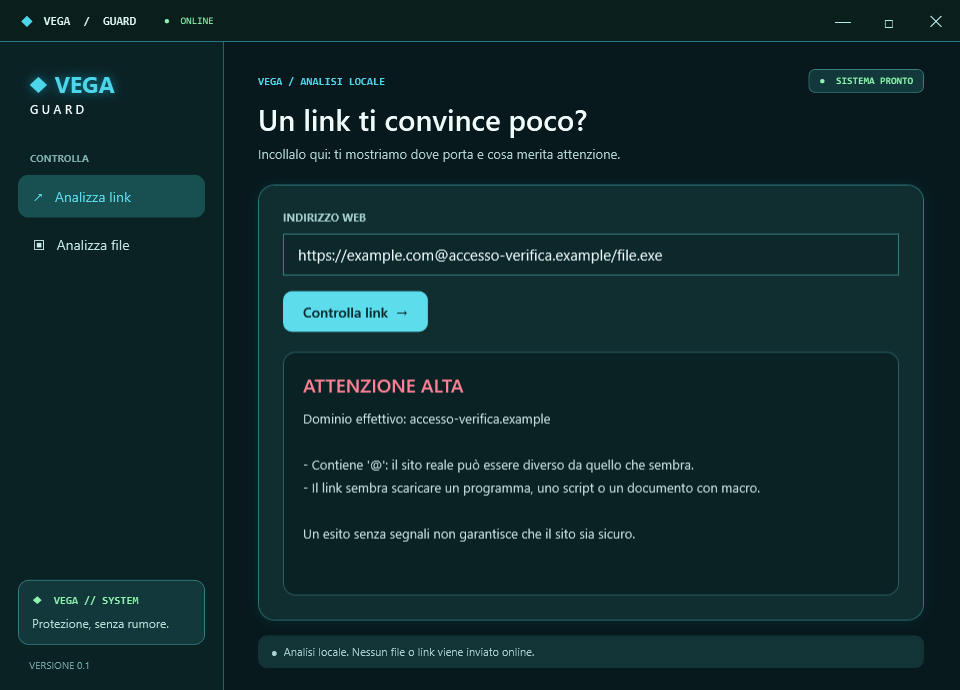 02 · Analisi di un link dimostrativo
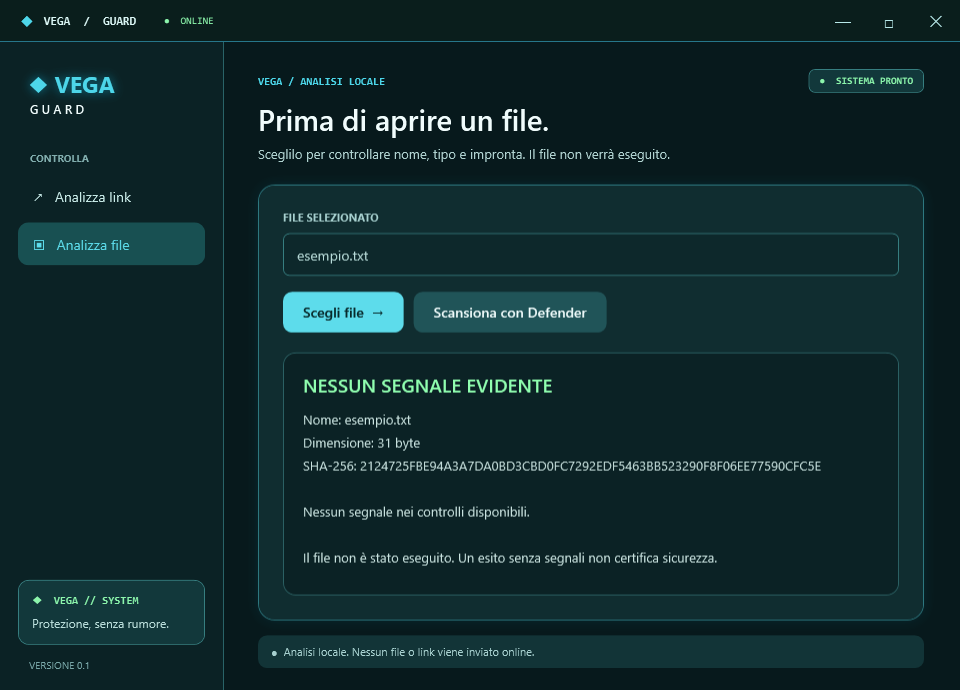 03 · Controllo di un file dimostrativo